戻る
戻る機能・使い方編

※MM総研調べ



機能・使い方編
※MM総研調べ
スマートフォンの設定
App Store/Googl Playを起動、「PHONE APPLI PEOPLE」を検索、
アプリケーションをインストールします。
※ホワイトリスト登録済み、どなたでもインストール可能です。
【対応OS】iOS 11.0以上、Android6.0以上


「PHONE APPLI PEOPLE」を起動、利用者情報設定画面で以下の情報を入力します。
| 項目 | |
|---|---|
| ログインID | Emailアドレス |
| パスワード | お客様のパスワード |
| サーバー | https://xxxx.torerukun.com |
| SSL | ON |
xxxxの部分は弊社から別途ご連絡するアドレスとなります。

パスコード設定画面が開いたら任意のバスコードを設定します。
再度パスコードを入力するとTop画面が開きます。
※パスコードをこ利用いただくには、管理者側で機能をONにしていただく必要があります。デフォルトではOFFとなっています。
※iPhoneではTouch IDとFace IDが利用できます。

パソコンの設定
スマホ利用されない方でも利用可能!PCからログインできます。
1.ブラウザを起動し、インターネットでアクセス https://xxxx.trerukun.com 2.配布されたログインIDとパスワードを入力、ログイン ※ID・パスワードは忘れないよう、大切に控えておきましょう。

これで準備は完了です!さっそく使ってみましょう


連絡先をクラウドで一元管理。
スマホアプリをインストールするだけで共有された電話帳がすぐに利用可能です。






スマートフォンから撮影後、すぐに名刺情報を共有できます。
全社共有、部門共有など柔軟な閲覧範囲の設定が可能です。

「PHONE APPLI PEOPLE」は標準でOCR(自動で文字認識)処理されます。情報の修正や追加もカンタンに行えます。

OPTION
有償オプションの【オペレーター入力依頼】をご利用いただければ、OCR処理結果をオペレーターが修正します。

スマホの電話帳に登録がなくても、
PHONE APPLI PEOPLE」に登録されている番号の着信表示が可能です。

iPhone

Andoroid
「PHONE APPLI PEOPLE」スマホアプリ内で設定いただくことで、着信表示(ポップアップ)できるようになります。

 人材データベース
 名刺管理
名刺管理
 データ連携
データ連携
 安否確認
安否確認
 API連携
API連携
 組織ツリー
組織ツリー
 居場所表示
居場所表示
 スケジュール/
ステータス表示
 クラウド電話・PBX連携
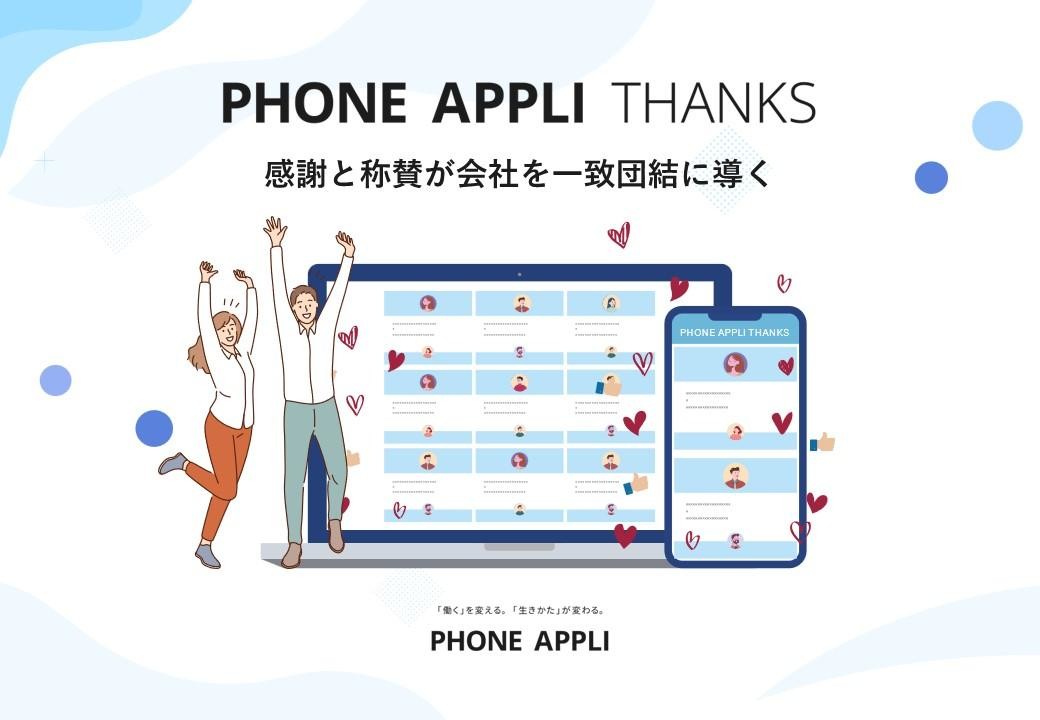
 サンクスカード
 トーク機能
トーク機能
 チャット/
チャット/
Web会議システム連携
 着信表示
着信表示
 写真撮影サービス
 オフィスデータ分析
 オフィスコンサルティング
 050番号での通話
×